Telefonskripte
Telefonskripte für die Kaltakquise. Die Antwort auf den Einwand ist eine Taste entfernt.
Du baust dein Skript einmal: Leitfaden, Einwände, FAQ und Fakten. Im Anruf liegt es direkt neben dir, mit den Daten des Leads im Text. Coldfire nimmt das passende Skript zur Liste, aus der du anrufst. Und mit der Taste / findest du jede Antwort in Sekunden.
Keine Einrichtungsgebühr · jederzeit kündbar
- 1,5 Mio.+
- Anwahlen liefen seit 2023 über Coldfire
- 5
- Bausteine je Skript: Leitfaden, Einwände, FAQ, Fakten, Immer/Niemals
- 8
- Platzhalter für Daten aus dem CRM, etwa Firmenname und Ort
- /
- Taste öffnet im Anruf die Suche nach Einwand oder Frage
Warum Skripte in der Kaltakquise oft nicht helfen
01
Das Skript liegt im falschen Fenster
PDF, Word oder Notion: Während der Lead redet, suchst du im anderen Tab. Bis du die Stelle gefunden hast, ist der Moment vorbei.
02
Einwände kommen nicht der Reihe nach
„Zu teuer“, „Schicken Sie mir was“, „Keine Zeit“: Ein Skript, das man von oben nach unten liest, hilft genau dann nicht, wenn es darauf ankommt.
03
Jeder telefoniert mit seiner eigenen Version
Einer hat die alte Datei, einer seine Notizen, einer gar nichts. Was bei einem gut funktioniert, kommt bei den anderen nie an.
Telefonskripte in einer Minute
Skript bauen, Liste starten, Einwand suchen: ein Ablauf im Coldfire-Demo-Workspace.
Alle gezeigten Firmen, Personen und Nummern sind Demo-Daten.
So funktioniert's
- 1
Skript bauen
Unter Einstellungen → Telefonskripte legst du Kapitel, Einwände mit Antwort, häufige Fragen und Fakten an. Platzhalter fügst du per Klick ein.
- 2
Mit dem Anruftyp verknüpfen
Im Anruftyp wählst du das Skript und eine Regel, zum Beispiel: Anruf aus der Liste „Zahnärzte Hamburg“.
- 3
Anrufen
Startest du die Liste, wählt Coldfire den Anruftyp und schaltet auf sein Skript um. Name und Ort der Praxis stehen schon im Text.
- 4
Einwand? Taste /
Du tippst ein Stichwort des Einwands, Coldfire zeigt die passende Antwort. Danach geht es im Leitfaden weiter.
Was die Telefonskripte für dich erledigen
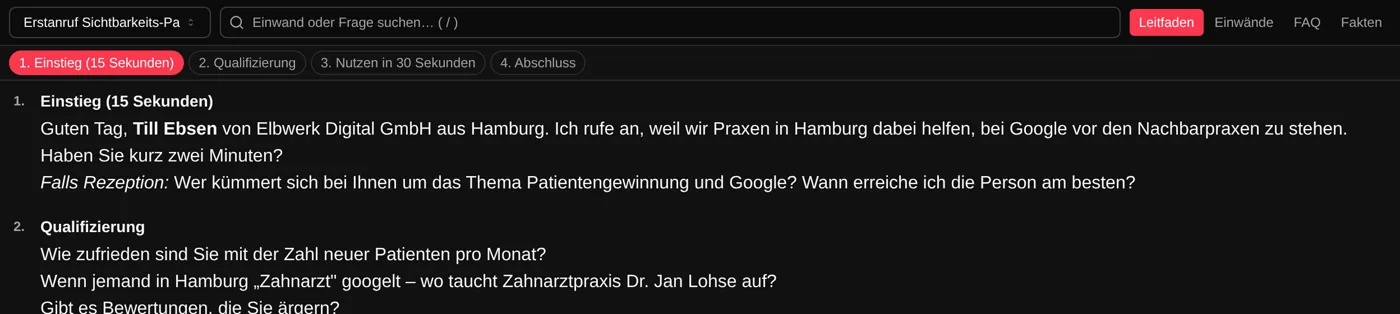
Leitfaden in Kapiteln
Dein Gespräch in Phasen: Einstieg, Qualifizierung, Nutzen, Abschluss. Im Anruf springst du per Klick zu einem Kapitel, und beim Scrollen zeigt Coldfire, wo du gerade bist. Text formatierst du fett, kursiv, als Liste oder mit Link.
Einwände mit Antwort und Nachfrage
Jeder Einwand bekommt eine Antwort und auf Wunsch eine Nachfrage, die du danach stellst. Im Anruf klappst du sie mit einem Klick auf. So hast du für „Wir haben schon eine Agentur“ den Satz parat, der das Gespräch weiterbringt.

Das passende Skript per Regel
Jeder Anruftyp kann ein Skript mitbringen. Regeln wählen den Anruftyp schon beim Wählen: nach der Liste, aus der du anrufst, nach der Herkunft des Anrufs (Liste, Follow-up-Erinnerung oder von Hand) oder nach offenen Aufgaben des Leads, auf Wunsch mit bestimmtem Tag. In der Anrufleiste steht kurz, welche Regel gegriffen hat.

Eine Fassung für das ganze Team
Skripte gehören zu deinem Workspace, nicht zu einer Datei auf einem Laptop. Änderst du eine Antwort, hat das Team sie beim nächsten Anruf. Wer Skripte nur lesen und wer sie ändern darf, legst du im Team-Plan über Rollen fest.

Suche mit der Taste /
Drückst du im Anruf die Taste /, springt der Cursor in die Suche. Sie durchsucht Einwände, FAQ und Leitfaden auf einmal und klappt den Treffer auf. Du musst nicht wissen, in welchem Tab die Antwort steht.
Fakten und Regeln immer im Blick
Preis, Laufzeit, Start, Referenzen: Fakten stehen als kurze Liste in einem eigenen Tab. Dazu kommen Regeln unter „Immer“ und „Niemals“, etwa: E-Mail-Adresse bestätigen lassen, keine Platzierung bei Google versprechen.
Daten des Leads im Text
Acht Platzhalter: Firmenname, Ort, Branche, Ansprechpartner, Telefon, Website, dein Name und der Name deiner Firma. Sie funktionieren in jedem Feld des Skripts, auch in Einwänden und FAQ. Die Vorschau im Editor zeigt den Text mit Beispieldaten.
Eingebettet oder als eigenes Fenster
Das Skript sitzt unter der Anrufleiste oder schwebt als Fenster, das du verschiebst und größer ziehst. Ob es bei jedem Anruf von selbst aufgeht, stellst du in den Anrufeinstellungen ein. Sonst öffnest du es über das Skript-Symbol in der Anrufleiste.
Für wen
Setter und Opener
Du musst nicht alles auswendig wissen. Der Leitfaden führt dich durchs Gespräch, und die Antwort auf den Einwand ist eine Taste entfernt.
Teamleiter
Du pflegst ein Skript für alle. Was in einem Gespräch funktioniert hat, schreibst du als Antwort hinein. Ab dem nächsten Anruf nutzt es das ganze Team.
Neue im Team
Am ersten Tag telefonieren, ohne das Angebot komplett zu kennen: Preis, häufige Fragen und Einwände stehen im Anruf, nicht im Einarbeitungsordner.
Skript als Datei oder in Coldfire
| PDF oder Dokument | Mit Coldfire | |
|---|---|---|
| Wo das Skript liegt | in einem anderen Fenster | im Anruf, direkt unter der Anrufleiste |
| Antwort auf einen Einwand | suchen und scrollen | Taste /, Stichwort, Treffer |
| Firmenname und Ort | selbst einsetzen | stehen schon im Text |
| Welches Skript? | selbst heraussuchen | wählt die Regel am Anruftyp |
| Preis und Konditionen | im Kopf oder auf dem Zettel | im Tab Fakten |
| Neue Antwort fürs Team | Datei neu verschicken | beim nächsten Anruf bei allen |
Fragen zu Telefonskripten
Teste Coldfire 14 Tage kostenlos.
Leads importieren, Telefonie verbinden, ersten Anruf starten. Jederzeit kündbar.
