Listen
Anruflisten für die Kaltakquise. Aus Filterregeln statt aus Excel.
Du sagst Coldfire, wen du anrufen willst: Zahnärzte in Hamburg, mit Telefonnummer, noch nie angerufen. Coldfire sucht die passenden Leads bei jedem Start neu heraus, lässt gesperrte und erledigte weg und reserviert sie für dich. Dann wählt der Power Dialer.
Keine Einrichtungsgebühr · jederzeit kündbar
- 38
- Standardfelder in 8 Kategorien, dazu deine eigenen Felder
- 24 h
- sind gestartete Leads für dich reserviert
- 10
- Listen heftest du an deine Seitenleiste
- 1,5 Mio.+
- Anwahlen liefen seit 2023 über Coldfire
Wo Listen in der Kaltakquise schiefgehen
01
Die Excel-Liste ist morgen alt
Exportieren, filtern, verteilen. Bis die Datei beim Team ist, sind neue Leads dazugekommen und andere längst angerufen.
02
Gesperrte Leads rutschen durch
Wer „Bitte nie wieder anrufen“ gesagt hat, steht in der nächsten Liste wieder drin. Das kostet Nerven und deinen Ruf.
03
Zwei Caller, ein Lead
Ohne Reservierung greifen zwei Kollegen zur selben Liste und rufen dieselbe Praxis an, im Abstand von zehn Minuten.
Listen in einer Minute
Regeln setzen, Vorschau prüfen, Liste starten: ein Ablauf im Coldfire-Demo-Workspace.
Alle gezeigten Firmen, Personen und Nummern sind Demo-Daten.
So funktioniert's
- 1
Regeln setzen
Unter Listen → Liste erstellen wählst du Felder und Bedingungen, zum Beispiel: Stadt ist Hamburg, hat Telefonnummer, Anrufe gleich 0.
- 2
Vorschau prüfen
Die Vorschau zählt, wie viele Leads passen, und zeigt Beispiele. Passt es nicht, änderst du eine Regel und aktualisierst.
- 3
Speichern und teilen
Persönlich oder fürs ganze Team, auf Wunsch einzelnen Kollegen zugewiesen. Mit einem Klick heftest du die Liste an die Seitenleiste.
- 4
Starten
Klick auf „Liste starten“: Coldfire holt die passenden Leads, reserviert sie 24 Stunden für dich, und der Power Dialer wählt.
Was die Listen für dich erledigen
Gesperrte und erledigte Leads bleiben draußen
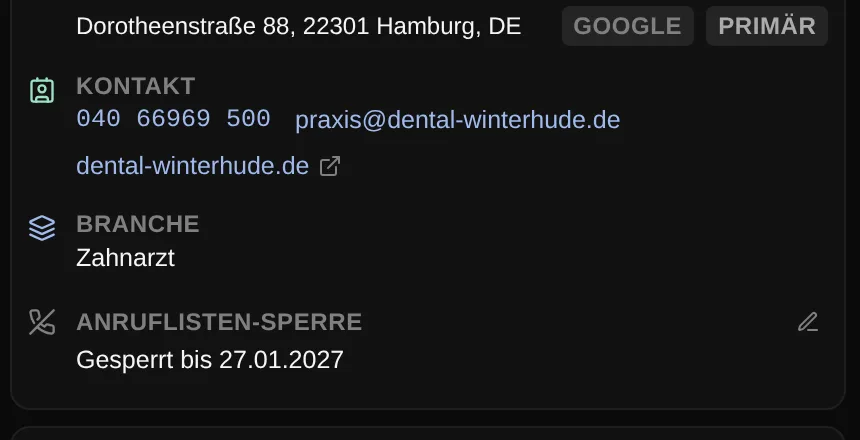
Jede Liste lässt Leads auf der schwarzen Liste, Leads mit aktiver Anruflisten-Sperre und erledigte Leads automatisch weg. Die Sperre setzt du am Lead mit Datum, oder ein Workflow setzt sie, etwa nach „kein Interesse“. Willst du gesperrte doch sehen, nimmst du das Feld selbst in den Filter.
Kein Lead doppelt im Team
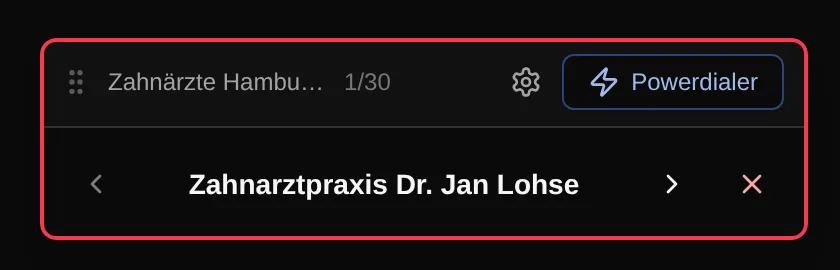
Startest du eine Liste, reserviert Coldfire die geladenen Leads 24 Stunden für dich. Kollegen auf derselben Liste bekommen andere Leads. Und weil eine Liste keine Momentaufnahme ist, sind neue passende Leads beim nächsten Start dabei.
Persönlich, fürs Team, angeheftet
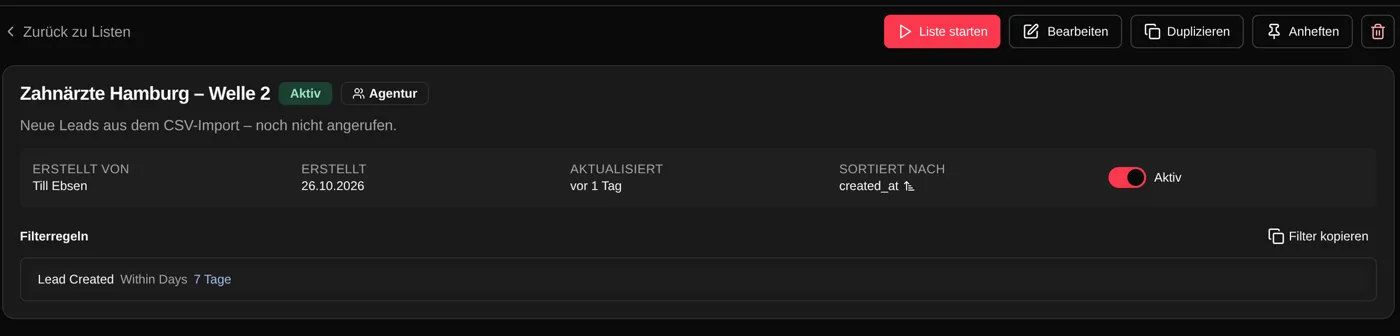
Jeder baut sich persönliche Listen. Wer Listen teilen darf, macht sie fürs Team sichtbar oder weist sie einzelnen Kollegen zu. Bis zu 10 Listen heftest du an die Seitenleiste, mit Symbol, Farbe und der Zahl der Leads.
38 Felder plus deine eigenen
Firma, Kategorie, Quelle, Stadt, PLZ und PLZ-Bereich, Kontaktdaten, Lead-Status, letzter Kontakt, Zahl der Anrufe, Inhalt der Notizen und offene Aufgaben, auch mit bestimmtem Tag. Dazu kommen deine eigenen Lead- und Kontaktfelder mit ihren Werten.
UND, ODER, NICHT
Regeln fasst du in Gruppen: alle davon oder eine davon. Gruppen lassen sich verschachteln und mit NICHT umdrehen. So baust du „noch nie angerufen oder seit 30 Tagen kein Kontakt, aber nicht die, die schon Kunde sind“, ohne eine Zeile SQL.
Vorschau, bevor du speicherst
Die Vorschau zählt die passenden Leads und zeigt Beispiele. Ein Schritt zurück geht mit Strg+Z. Filter kopierst du und fügst sie in eine andere Liste ein, oder du duplizierst die ganze Liste.
Zeitregeln bis auf die Stunde
Letzter Kontakt älter als 14 Tage, Lead in den letzten 7 Tagen angelegt: Datumsregeln rechnen in Tagen, Wochen und Monaten. Bei eigenen Feldern mit Datum und Uhrzeit auch in Stunden, etwa „Unterlagen vor weniger als 48 Stunden verschickt“.
Sortiert, wie du telefonieren willst
Du sortierst nach einem oder mehreren Feldern, auch nach eigenen Lead-Feldern. Leere Werte stellst du an den Anfang oder ans Ende. In dieser Reihenfolge wählt der Power Dialer.
Aus „Meine Leads“ oder per API
In „Meine Leads“ filterst du direkt und speicherst den Filter als Liste. Über die API liest du deine Listen und ihre Leads aus, ohne dass Coldfire sie reserviert.
Für wen
Setter und Opener
Du klickst auf Start und telefonierst. Welche Leads dran sind, hat die Liste schon entschieden.
Teamleiter
Du baust die Listen fürs Team und weist sie zu. Jeder bekommt eigene Leads, gesperrte bleiben draußen.
Solo-Caller
Listen sind im Solo-Plan genauso drin wie im Team-Plan. Teilen und Zuweisen brauchst du erst, wenn Kollegen dazukommen.
Excel-Liste oder Coldfire-Liste
| Excel-Export | Mit Coldfire-Listen | |
|---|---|---|
| Neue Leads | beim nächsten Export | beim nächsten Start dabei |
| Gesperrte Leads | von Hand herausfiltern | bleiben automatisch draußen |
| Verteilung im Team | Datei aufteilen | Leads 24 Stunden reserviert |
| Bedingungen | Spaltenfilter | UND, ODER, NICHT, verschachtelt |
| Wie viele passen? | Zeilen zählen | die Vorschau zählt mit |
| Anrufen | Nummer abtippen | Liste starten, der Dialer wählt |
Fragen zu Listen
Teste Coldfire 14 Tage kostenlos.
Leads importieren, Telefonie verbinden, ersten Anruf starten. Jederzeit kündbar.
